2016年8月6日土曜日

【脱獄iOS9.3.3】HapticPro - キーボード入力時にバイブが動く!

訪問ありがとう♪


今回は〝HapticPro〟をご紹介したいと思います。
入力時にバイブが動作する脱獄アプリです。
一度使って慣れてしまうと手放せない脱獄アプリです。

価格:  $3.99
制作者: Ryan Petrich
配布元: BigBoss


Cydiaから〝HapticPro〟と検索します。
検索候補に出てくると思うので、タップします。
そのままインストールします。


インストール後、設定から〝HapticPro〟を選択します。
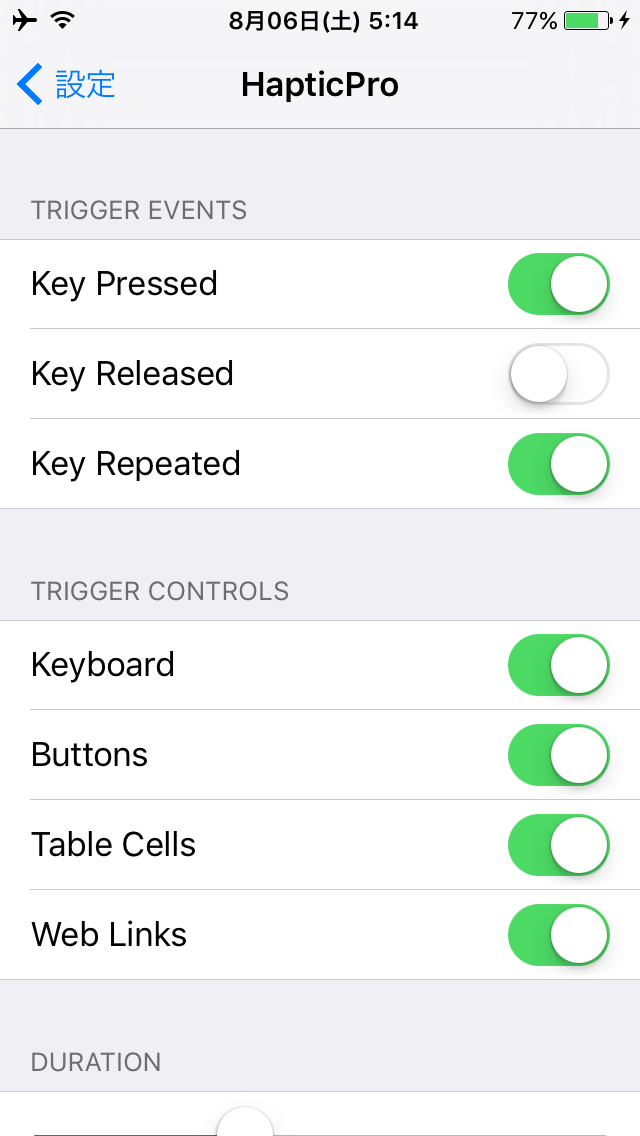
ここで設定をするのですが、私はこんな感じで設定しております。
[Key Pressed]   押すときにバイブを稼働させるか。
[Key Released]    離した際にバイブを稼働させるか。
[Key Repeated]   連続で動作させるか。


〜備考〜

簡単な設定方法を載せて起きました。
後はバイブの強さなどの設定なので、ご自分で設定してください。
意外にも一度使ってしまうと手放せない脱獄アプリ。
マナーモード時などには大活躍する脱獄アプリですね♪

署名 sour0117 


【脱獄iOS9.3.3】Cloaky - 各項目を整理&カスタマイズ!

訪問ありがとう!


今回は〝Cloaky〟のご紹介!
もうこのアプリについては説明はいらないかな?
いろんな各項目をカスタマイズできる脱獄アプリです。
かなり便利なので、入れておいて損なしです。

価格:  $1.5
制作者; r_plus
配布元: BigBoss


Cydiaから〝Cloaky〟と検索します。
候補に出てくるので、タップします。
通常通りインストールします。


インストール後、設定から〝Cloaky〟を選択します。
ここからいろんな設定がいじれます。
日本語に対応しているので、ご自分でいじってみてください。
ステータスバーの時計もここで変更できます。


こんな感じで、設定にある不必要な項目を非表示にできます。
非常時にした項目は、設定の一番下のCloaked Prefsに整理されています。
それを開くと、2枚目の画像のように整理されています。
ここで、今まで通りの変更が可能です。


〜備考〜

これはかなり必需品かと思われます。
いらないものを非常にできますし、設定内の項目も整理できます。
入れといて、損のない脱獄アプリです。お勧めです。

署名 sour0117 


【脱獄iOS9.3.3】BioProtect - アプリ起動を指紋認証で保護!

訪問ありがとう♪


今回は〝BioProtect〟をご紹介したいと思います。
アプリごとに指紋でロックをかける脱獄アプリになります。
なので、Touch ID対応の端末でしか対応できません。
➡︎(過去記事)BioProtect - アプリごとに指紋でロックをかける!

価格:  $2.99
制作者; Elias Limneos
配布元: BigBoss


Cydiaから〝BioProtect〟と検索します。
画像では$2.99ですが、全購入者は無料です。(認証していないため)
見つけたら、そのままインストールします。


このように、アプリをタップすると指紋認証を求められます。
指紋認証で照合されれば、アプリが開く仕組みです。
指紋認証が搭載される前は、パスワードが主流でしたよね♪


インストール後、設定から〝BioProtect〟をタップします。
ここで細かく設定ができます。
軽く必要な部分だけ翻訳して貼りましたので、確認してください。

『Enabled』をオンにすると機能が有効になります。
『Protect AppSwitcher』をオンにすると、アプリスイッチャーを呼び出す際にも指紋認証が必須になります。
『Vibrate on error』をオンにすると、エラーの際にバイブが動きます。
『Circle Color』項目からは、アラートに表示されるTouch IDのロゴ色を選択可能。

【Touch ID】項目からはiOS純正Touch ID設定へアクセスが出来、ここから使用する指紋を登録してください。

【PROTECTED APPLICATIONS】指紋認証で保護したいアプリをオンに設定してください。


〜備考〜

こんな感じです。その他細かい設定はご自分で設定してください。
意外にも私は使用していますので、オススメのアプリです。
まぁ、友達に見せない限り不必要なアプリなのですが...
何よりも、私の場合は自動ロックをオフにして、よく机の上に長てるので意外と必需品だったりします(笑)

署名 sour0117 


【脱獄iOS9.3.3】Auxo 3 (iOS 9) - スイッチャー強化アプリ!

訪問ありがとう!


今回は〝Auxo 3 (iOS 9)〟のご紹介です。
あれ?確かもうリリースしないという話が一時出回った気が...?
何にしても、リリースされていたのでご紹介!
➡︎(過去記事)Auxo 3 (iOS 8) - スイッチャー機能の強化!

価格:  $2.99(前バージョン購入者は$0.99)
制作者; A3tweaks
配布元: BigBoss


Cydiaから〝Auxo 3〟と検索します。
検索候補に出てくるので、タップします。
前バージョン購入者は$0.99なので購入します。(Auxo 2は$1.99)


インストール後、設定からAuxo 3を選択します。
特に設定する項目はないです。
Auxo 3 (iOS 8)からデザインが大きく変更されたので設定項目が少ないです。
もしかしたら気に入らないデザインかもしれません。


こんな感じです。
コントロールセンターが一枚になってしまっています。
これには非常にショップを覚えています。便利だったのになぁ〜(´Д⊂ヽ

もちろん、全アプリ終了やQuickSwitcher機能もあるので問題なし。
この2つはかなりの必需品なので、ないと困る!
かなりスムーズに動いてくれるので、やっぱり本家は最高です♪


〜備考〜

なんか、少し寂しいデザインになりましたよね。
iOS8の方は私は使っていなかったんですけど、今回のiOS9はなんか寂しい感じ。
私は今までiOS7の方を使っていたのですが、あれが一番最高だった。
少しがっかりかな?でもiOS9.3.3で使えるのは非常に嬉しい。
これで、ある意味の機種変できるかな?笑


署名 sour0117 


【脱獄iOS9.3.3】Apex 2 (iOS 7,8,9) - アプリの裏にアプリ4つを収納!

訪問ありがとう!


今回は〝Apex 2 (iOS 7,8,9) 〟をご紹介したいと思います。
前回も紹介したのですが、晴れてiOS9.3.3が脱獄できるようになったので紹介!
意外にも使ってしまうと便利っていう脱獄アプリです!
➡︎(過去記事)Apex 2 (iOS 7,8,9) - アプリの裏にアプリ4つを収納!

価格:  $2.99(前バージョン購入者は$0.99)【15.10.18 現在】
制作者; A3tweaks
配布元: BigBoss


Cydiaから〝Apex 2〟と検索します。
検索候補に出てくるので、すぐにわかると思います。
通常通りインストールします。


インストールし、リスプリングするとこんな感じで追加できるようになります。
初期設定では、上下にスワイプするとこのような感じになります。
ここで、プラスを押すことでアプリを追加できます。


プラスをタップするとこのような画面になります。
ここで設定したいアプリを選択します。


見本として、私はこんな感じにしました。
後ほど編集したい場合は、長押しすることで編集することができます。
手順としては、スワイプして長押しですね。


インストール後、設定を開くと〝Apex 2〟が追加されています。
特に設定は不要なのですが、細かく設定したい方はここで設定してください。
私は結構いじっているのですが、そのままでも問題はないかと思います。


私は、下にスワイプした時しか開かないように設定しています。
設定方法も非常にシンプルなので、英語が読めない方でもすぐに理解できると思います。

【 VISUAL INDICATOR 】
アプリが収納されている、アイコンのデザインを選択します。
『Sub-App Previews』: 収納されているアプリを少しだけはみ出して表示
『Grabbers』: アイコン上下にタブを表示する
『None』: 何も表示しない(前のアイコンのまま)

【 SUB-APP ACCESS 】
アプリの展開方法を選択
『Swipe Up』: アイコンを上へスワイプ
『Swipe Down』: アイコンを下へスワイプ
『Double Tap』: アイコンをダブルタップ

【 SPOTLIGHT ACCESS 】
Spotlightの呼び出し方法を洗濯
『Tap Status Bar』: ステータスバーをタップで呼び出し
『Swipe Down』: 下へスワイプして呼び出し(標準操作)

【 その他 】
『Close on App Launch』: アプリを起動すると、自動で展開を収納
『Aggregate Badge Count』: 収納しているアプリに付いたバッジ数を合計して表示
『Allow Creation of New』: 新規アイコンに対して、アプリの収納を不可にする


〜備考〜

結構おすすめなので、是非インストールしてみてください。
有料ですが、インストールしても損しない脱獄アプリです。
痒い所に手が届くアプリ、これぞってものです。
おすすめです!

署名 sour0117 


【脱獄iOS9】PokemonGoAnywhere - GPS偽造や好きな場所に移動できる!

訪問ありがとう!


今回は〝PokemonGoAnywhere〟のご紹介。
タイトル通り、位置情報偽造や好きな場所に歩かせることが可能です。
簡単に言ってしまえば、ポケモンGOのチートアプリです。
チートとは少し違いますが、かなり便利なので紹介したいと思います。

価格:  無料
制作者: Will Cobb
配布元: williamlcobb (http://www.williamlcobb.com/repo)


最初に、レポジトリを追加する必要があります。
追加後、Cydiaから〝PokemonGoAnywhere〟と検索します。
➡︎http://www.williamlcobb.com/repo


インストール後、起動してあげるとこんな感じです。
ポケモンGOにはもちろん、脱獄対策がなされています。
回避アプリを入れないと起動しませんので注意を。
こちらの脱獄アプリで回避できます。〝PokemonPatch〟


こんな感じでいろんなメニューがあります。
右下のコントロールで移動が可能です。
また、歩くスピードやランダム移動なども可能。
マップを開けば、好きな場所に移動できます。
私なんかはよく東京へ移動しますが、移動距離が長いと非常に面倒です。
ワープと違って、走って移動するので、そこらへんはもう少し対策をして欲しいですね。


〜備考〜

記事を書くのが少し遅れましたが、結構良いものです。
特に田舎に住んでる人にとっては、かなりの必需品かもしれません。
全くポケモンの出ない田舎では、かなり使えると思います。

東京なんかは止まってるだけでポケモンも出ますし、アイテムも回収できます。
これで課金と言う言葉は消滅するかもしれませんね(笑)

※利用契約にはガッツリ違反しているので、自己責任でお願いします。

署名 sour0117 


5日 iBUFFALO マイク内蔵200万画素WEBカメラ BSW20KM11BK を購入したよ!

どうもです(ノ*´>ω<)ノ


今回は、ウェブカメラを購入したのでご紹介。
使う用途としては、Skypeぐらいかな?
ほとんど使わないのですけど、デスクの方には付いていないので購入しました。


こちらです。バッファローのWebカメラを購入しました。
できるだけ、画質の良い物を選んだつもりです。
iBUFFALO マイク内蔵200万画素WEBカメラ 120°広角ガラスレンズ搭載モデル BSW20KM11BK


開封した感じがこちらになります。
取り扱い説明書と、インストールするためのディスクが付属されています。
今回はMacではなく、Windows7に接続します。


設置した感じはこんな感じです。
意外にも、しっかりくっついており、揺らしても落ちません。
薄い液晶でも、厚い液晶でも設置は可能です。


〜備考〜

意外にもしっかり液晶にくっ付いてくれたので良かったです。
また画質に関しても特に問題なく、綺麗に取れています。
おすすめです!

署名 sour0117