2014年3月11日火曜日

11日 東日本大震災 今日で3年目です。(東北地方太平洋沖地震)

どうもです(´・ω・`)


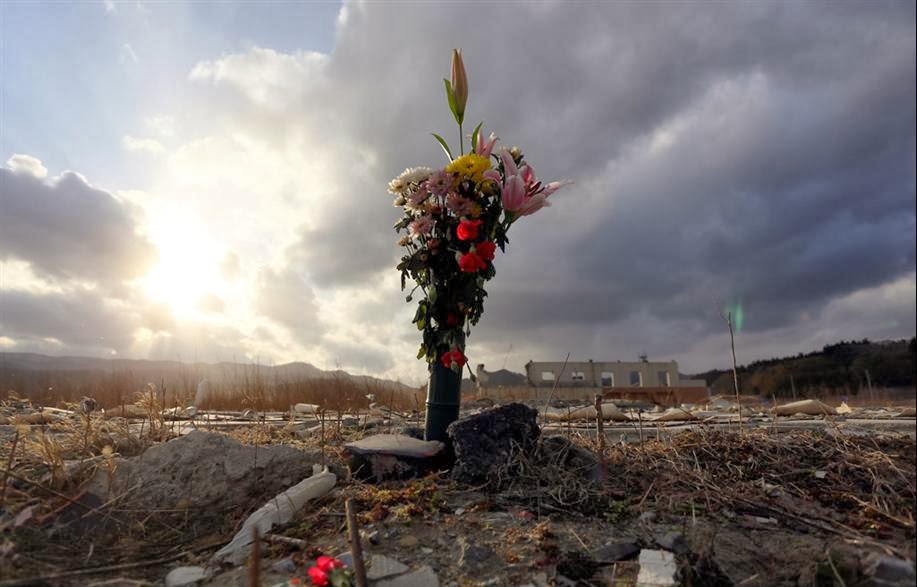
今日で3年目を迎える東日本大震災。
14時46分、太平洋沖で東北地方太平洋沖地震が発生。


地震での死亡者は非常に少ないですが、その数分後に津波が襲う。
日本政府の公式発表では、黙祷を捧げる時間は14時46分となっています。
➡東北地方太平洋沖地震(Wikipedia)
➡東日本大震災(Wikipedia)

世界では当たり前の行為である黙祷。
日本人の多くは否定的で、黙祷をしようとしない人が多いです。
8.15でも同様なことが言えます。

日本で大きな死傷者を出した東日本大震災。
日本国民として黙祷をするのは当たり前のことです。
14時46分、その一歩を止め、1分間の黙祷を捧げることを願います。

http://www8.cao.go.jp/tsuitou/danwa.html


ストレスを感じる方はご視聴をお控えください。
津波又は、遺体の映像を含みます。

署名 ryusei3022 

2014年3月10日月曜日

10日 Cydiaが日本語になってるw 違和感ありの日本語です(笑)

どうもです(´・ω・`)


Twitterを見ていたら、ある画像に目が止まりました。
そう、日本語になっているCydiaちゃん。
えっ!嘘... 
確認したら本当でした(笑)


日本語に対応してくれるのは嬉しいのですが...
変な日本語ばかりが並んでいます。
何故だ!直訳にも程がある!
見栄えが悪いので、英語に戻してほしい気持ちもあります。
改善されていくのを楽しみに待っています。

iPhone大国日本!
日本人の脱獄利用者が多いのかな?
それで日本語表記対応にしたのかもしれません。
まぁ、日本語に対応してくれるのは悪いことではないので、優位儀に。

署名 ryusei3022 

2014年3月9日日曜日

私のおすすめ!脱獄アプリのご紹介! iPhone5s(iOS7.0.4〜iOS7.0.6)

どうもです(^-^*)/コンチャ!


今回は、私のお勧め!脱獄アプリをご紹介したいと思います。
具体的には、iPhone5sで使用していて、iOS7.0.4対応のものです。
「これは必需品!」というものまで紹介したいと思います。


・Virtual Home

 これはiPhone5s限定のものですので、ご注意ください。
 具体的には、指紋認証部分のTouch ID機能を使い、ホームボタンの操作をタッチだけ
 操作を行ってしまう脱獄アプリです。
 軽くタッチすると、ホーム画面に戻る。(ホームボタン1回分。)
 長く押すと、アプリスイッチャーになる。(ホームボタン2回押し)
 慣れてしまうと非常に便利で、ロック解除時にもかなり役立ちます!


・AskTo Call

 これはもう定番ですね。
 電話をかける際に、「電話をかけますか?」と確認してくれます。
 非常に便利ですので、お勧めです。
 間違えて電話してしまうことを阻止してくれます。


 これは、アプリごとにロックをかけてくれるアプリです。
 何よりも、指紋認証で解除するものです。
 これもiPhone5s限定ですので、ご注意ください。


 これは、キーボードや画面をタッチした際にバイブをならしてくれるアプリです。
 私は、キーボードのみでの動作に設定しています。
 キーボードで入力する際、タッチすると思います。
 タッチすると、バイブが動くようにするアプリです。
 慣れてしまうと手放せません。


 ステータスバーの問題を修正してくれるアプリ。
 脱獄後、カメラやビデオをなどの操作をすると、ステータスバーの表示がそのままに。
 それを修正してくれるアプリです。必需品です。


 デフォルトブラウザーを自由に変更!
 本来、Safariがデフォルトブラウザとして固定されています。
 それを、自分の好きなブラウザーに変更!
 訳あって、私はOpen in Chromeを使用しています。


 ロック解除時に、何度も失敗すると、写真と位置情報をメールで送ってくれるアプリ。
 何度失敗したら送るかは、自分で変更可能。
 失敗すると、写真と位置情報などを指定したメールに送ってくれます!


 これは基本中のものですよね。
 iPhone本体のパスワードを変更するものです。
 脱獄犯ならば、絶対に入れておきたいものです。
 セキュリティ上、入れておくのは当然ですよね!


 Spotlightを無効化にしてくれる脱獄アプリです。
 そのままですので、何とも言えないです。
 ホーム画面上で、下にスワイプすると出てくるアレです。


 これは便利系アプリ?
 iPhoneの画面を録画、キャプチャーしてくれるアプリです。
 ゲームなどの実況にはもってこいかもしれません。
 投稿する人には便利かもしれませんね♪


 「スライドで電源をオフ」の画面に、リスプリングや再起動、セーフモード等の項目を
 追加してくれるアプリです。
 現在、私は使用していません。おすすめではないですかね?(不明)


 「再起動、リスプリング、セーフモード」を呼び出す!
 脱獄犯ならば必需品です。RePowerよりは、SBPowerAlertの方がお勧めです。
 自分の好みで選びましょう!


 LINEの既読をつけないようにするアプリ。
 これはかなり役立っています。
 コントロールセンターからオン/オフ可能です。(追加で脱獄アプリを入れます)
 女性とやり取りする方には必需品かもしれませんね(笑)


 これは、以前の脱獄アプリ〝SBSettings〟みたいなものです。
 コントロールセンターの上の部分にいろんなものを追加できます。
 先ほどのLINEのオン/オフもこのアプリを使って設定します。


 マナーモード時、カメラのシャッター音をオフにする。
 本来のiPhone同様の機能に戻すってことですね。
 マナー時はサイレントでシャッターが切れます。


 お掃除アプリですね。
 脱獄関連の不要なファイルも消去してくれるので必需品です。
 iPhoneを軽くしたい人にはお勧めです。
 私もかなり使用させて頂いています。


 キャリアロゴを変更してくれるアプリです。
 追加でインストールすると、いろんなロゴを入れることができます。
 私は、auの画像ロゴに変更して使用しています。


 私にとっては必需品のアプリです。
 本来、Safariのみでしか使用できないJavaScriptを他のアプリでも使用できるように!
 インターネットの読み込み速度を高速化できます。
 Chromeをデフォルトにしている私には必需品です。


 広告を消去してくれるアプリです。
 ただ、アプリなどに表示される広告は無理です。
 アプリに直接組み込まれているものは不可能ですので注意です。
 インターネット等に表示される広告は非表示にできます。


 アイコンを自由に設置できるアプリです。
 普段は自動的に左から詰め手しまうのですが、これで自由に設置できます。
 間をあけて設置してもよし!右側だけに設置してもよし!


 アプリスイッチャーの余白をタッチして、スイッチャーを閉じるアプリ。
 意外に慣れてしまうと手放せない&不便さを感じる
 慣れてしまうと手放せません。


 通知バーを、ステータスバーの大きさに変更。
 また、自由に変更可能です。お勧めです。
 私にとっては必需品です!


 フォルダーを拡張してくれるアプリです。
 4列にしたり、フォルダーの中にフォルダーを作成することも可能。
 一度使ってしまうと手放せないかな?


・Bloard

 キーボードの色を黒色に固定してしまうアプリ。
 他のアプリでは自由に変更できますが、これは黒一択の固定アプリです。
 黒色以外には変更できません。


 ロック画面に現地情報の天気予報をアニメーション二で表示してくれるアプリ。
 具体的には、ロック画面にお天気アプリを追加した感じです。
 それにきれいな壁紙がアニメーションで動く感じです。


 コントロールセンターにデバイス情報を追加!
 そのままの意味です。詳しくはクリックして見てね!


 指の動きを記録して、同じように動作してくれる。
 クエストなどを進める人にはお勧めかも!
 そこら辺は自分で考えてね♪


 AppleStoreで要求されるパスワードの入力を自動で入力してくれるアプリ。
 詳しくはクリックして詳細を見てね。
 画像でないと詳しく説明できません。


 iPhone5sに搭載されているスローモーション録画を5s以外の端末で!
 ただし、60FPSでの録画になります。
 ネタでインストールするのもいいかもしれませんね!


・Mobius

 ホーム画面の端と端をつなぐアプリです。
 1ー2ー3であった場合、3−1にもできるということです。
 詳細はクリックして見てください。


・NoBlur

 ロック画面のぼかしを、透明に変更!
 透明の他に、画面を暗くするなどもできます。
 私のお気に入りです。


 キーボードの色を自由に変更可能!
 お好みの色に変更できます。
 私は黒色一択です(笑)


 iOS6〜iOS7.0.5の脆弱性を修正するアプリ。
 ただし、セーフモードでは無効なので注意。
 また、iOS7.0.6でも脆弱性が発見されているので、アップする際も理解が必要。


 バッテリー残量アラートを、通知バーでお知らせ。
 ゲーム中にでるとイラつくことも。
 そういう人にはお勧めです。


 私から、かなりお勧めです。
 TwitterやFacebook情報をロック画面や通知センターに表示。
 非常に便利でおすすめです。他にもメールやRSSも使えます。
 

 バックグランドで起動しているアプリを凍結状態に!
 電池の消費にも優しい!
 詳しくは、クリックしてね。


他にもあるのですが、多すぎて大変です。
過去にブログで紹介したものをまとめてみました。
所々、文章が変なものもありますが、参考になれば幸いです。
2014年3月8日土曜日

パワーサポート エアージャケットセット for Macbook Pro 13inch Retinaディスプレイ(クリア) PMC-31 購入!

どうもです(=゚▽゚)/ ウィッス!!


 Macbook Pro 13inch Retinaディスプレイのケースを購入したのでご紹介します。
簡単にいえば、保護ケースというべきでしょうか?
透明なケースを購入しました。
画像と一緒に説明いたします。


Amazonで購入しました。
➡パワーサポート エアージャケットセット
     for Macbook Pro 13inch Retinaディスプレイ(クリア) PMC-31


箱を開けるとこいつが出てきました。
結構お高いんですよ。購入する際迷ったんですけど、すぐに購入しちゃいました。
詳しくは備考で説明しますね♪


これがブツ本体ですね。
エアージャケットっていう名前でした。
13インチようのMacBook Proですね。


わかりますかね?
フィットすぎて本当に付いているか確認したくなります。
しっかりフィットしていて最高です!


横断面ですね。本当にフィットしていて文句なしです。
外すときは大変かもそれませんが、外すことはないと思います。
一度外してしまうと、フィット感がなくなってしまいますからね。


裏はこんな感じです。こっちもフィットしていて素晴らしい!
横の端子などを差す部分を取らなかったのですが、しっかり開いています。
いや、今から撮るか!


わかりづらいかな?
マイクの穴もしっかりと空いています。
まぁ、素晴らしいというだけですね(笑)


裏の話に戻ります。
付属で後ろにつける変な奴を付けます。
こいつは、吸い付きでくっ付ける奴です。


MacBookを開くときに指をかける穴?
表からみるとこんな感じです。
ぶーぶー♪


〜備考〜

AmazonでMacBook Proのケースを探していたんですけど、結構候補がありました。
なぜ、この商品にしたのかというと、パワーサポートさんの商品だったからです。
もう信用しているので即購入を決定しました。
予想通りでしたね。他の商品と比べるとお高いのですが、これは間違えないです。

本当は液晶フィルム等も購入したいんですけど、今回はいいかな?
ディスプレイにフィルムを貼っても意味がないような気がします。
触るわけでもありませんし、汚くなれば吹けばいいだけですからね。
キーボードも保護したいんですけど、これもいいかな?

まぁ、今回はそこまで慎重にはしません。
本当なら、キーボードとフィルム、マウスパッドにも付けたい程です。
わかりませんが、しない方針でいきます!


いつも視聴されてる方ありがとうございます。

署名 ryusei3022 

7日 PS4 縦置きスタンド購入! 開封です♪

どうもです(´・ω・`)


本日2回目の投稿です。
連続で書いているので疲れて来ました(笑)
➡HT-CT660 購入&開封 

ホームシアターを置くのに、PS4のスペースがなくなったので購入。
ということで、開封していこうと思います。
部屋が散らかっていますが、気にせずに(苦笑)


友達と買いに行っていました。
ついでに、映画も1作借りて来ました!
〝ホワイトハウスダウン〟まだ見ていませんが楽しみです♪


開けるとこんな感じです。
何がなんだかわからないですね(笑)
取り出すぞ!えいアッ( *゚д゚)♂


はい、謎の物体が出ていました。
このありがたい包みから取り出すと本体がでてくるんですね。
私...何いってんだ(笑)


取り出すとこんな感じです。
パッと見ただけではよくわからないですよね。


裏はこんな感じになっています。
PS4を上に乗せて設置後、ロックに回すと固定されます。


私の顔?友達の顔も少し写ってますね(笑)
設置するとこんな感じです。
安定感は横よりは不安定です。
押すと揺れます。ですが、震度5ぐらいは平気で耐えると思います。
何度も設置するのに試しました。


表に設置できなかったので、テレビの後ろに隠してしまいました。
特に不便は感じてません。
PS3と違って、DLコンテンツを利用するので!
こんあ風に設置してみました。
これもまぁ、いいですね。自慢できないのは残念ですけど(笑)


〜備考〜

縦は結構不安定感はあります。
少しの揺れでもPS4本体は揺れます。
ただ、倒れるかと言われれば、答えは倒れません。
震度5ぐらいは平気で耐えるかと思います。

できれば、縦ではなく横で設置してあげてください。
横仕様で製造されていますので、横の方がいいでしょう。
私はこんな感じで設置しました。
皆さんの参考になれば幸いです。

署名 ryusei3022 

2014年3月7日金曜日

7日 HT-CT660購入! 開封

どうもです(´・ω・`)


ついに届きました!
念願の日本製サウンドシステム! HT-CT660
ということで、画像と一緒に説明するのですが、まずは軽く説明を。
➡HT-CT660 ソニーストア(公式)

こいつの凄いところは、ワイヤレスでやり取りができることです。
スピーカーもワイヤレスで送受信。
そのため、自由な場所にサブウーファーを設置できます。
不要なコードもなく、すっきりまとめられます。
Bluetoothを使ったサウンド再生も可能で、iPhoneの音楽などをワイヤレスで再生可能。


では、開封していきましょう!


今日、3月7日に例のブツが届きました。
注文した日ですが、5日となっています。
約3日間で私の元にやってきました。
購入店は、大阪ボンバーという通販会社ですね。
Amazonで購入しようとしたんですけど、クレジットのみ。
また、金額も大阪ボンバーよりも高い。そういった理由でご利用させて頂きました。


簡単に外装の写真を紹介。
日光によって、暗くなってしまうのはご勘弁ください(汗)
まぁ、こんな感じになっています。
さぁ!箱を開けてみましょう♪


ん?これだけじゃ何がなんだかわからないですね。
多分、真ん中なのがサブウーファーかな?
本体の方が、横幅が凄く長いです。


箱からすべて取り出すとこんな感じです。
本体とサブウーファー!
早く設置をしたいのですが、ここで教習所へ行きます。
午前中にも行ったのですが、教官と喧嘩しましたね...勝利ですけど!


付属品はこんな感じです。
説明書と設置固定のものと光デジタルケーブルとリモコン。
まぁ、こんな感じですね。
設置には結構時間をかけましたね。


ん?怖いんだけど?iPhoneで写ってる写真と違う!
なんか少しモヤがかかってるような??
なんでピンク?っぽくなってるのかな?

こんな感じで設置しました。
本来はテレビの前に設置するのですが、画面が隠れてしまうのでこのような形に。
PS4はちなみに後ろへ移動しました。
下の方にURLを貼っておきます。


〜備考〜

音に関してはパーフェクト!
この値段でこの音質は素晴らしいです。
声をはっきりと聞こえ、低音も美しく響く。
言葉では言い表せない程の微妙な部分が素晴らしくなっています。
あまり、映画や音楽を鑑賞しない人には解らない違いです。
初心者には理解しがたいかもしれませんね。
初心者の方は安いものから手を出して、段々良くしていくと楽しいかもしれません。

ブラビアリンク!
私のテレビはブラビアでソニーのテレビです。
そのため、ブラビアリンクが可能。
リモコン1つですべての操作が可能で非常に便利。
テレビの電源をオンにすれば自動で起動。
賢い節電も行ってくれて電気代が節約できそうです。

とにかく個人的には満足です。
また、Bluetoothでやり取りを行うサウンド再生。
これもいいですね。MacBook ProとiPhoneで使用できるので嬉しい物です。
iPhoneでは音楽を聴きながら、MacBook Proでは動画と一緒にいい音を聴きながら。
Happylifeがおくれそうです♪

➡PS4 縦置きスタンド購入!(画像を参考にどうぞ)

署名 ryusei3022 

2014年3月6日木曜日

6日 MacBook Pro Retinaディスプレイ購入! 開封

どうもです(o゚-゚o)ノ チャオ


ついに!購入しました\(*≧◇≦)/イエェェェェェェェェイィ
MacBook Pro Retinaディスプレイを!!
キャーゞ(^o^ゝ)≡(/^ー^)/"""パチパチ

大学で必要ということで購入しました。
学生割りがあるとはいえ、非常に高いです。
さすが、ブランド力の高いMacです。
高い=ブランド みたいな...

嬉しいことに、充電MAXで贈ってくれた♪
最高に素晴らしいAppleさんです♡


□スペック情報!□

MacBook Pro 13インチ Retina
CPU  2.8GHzデュアルコアIntel Core i7
GPU  Intel Iris Graphics
メモリ 8GB 1,600MHz DDR3Lオンボードメモリ
容量  SSD 256GB


写真写りが悪いけど許してね!
この四角い箱。届きました。
上海からの発送で、発送から3日経って我が家に到着しました!


箱をあけるとこんな感じです。
MacBook Pro という文字が出迎えてくれます。


箱の中から取り出すとこんな感じになっています。
何?真ん中にあるのは口?(笑)


MacBook Pro 本体がお出迎えです。
Appleのマークが何ともいえないですね♪
全身アプリで防御されています(笑)熱を逃がすためなんですけどね。


付属品はこんな感じです。
充電器と説明書のみとなっています。
他の周辺機器はすでに購入又は持っているので必要ないですね。


Helloで迎えてくれて、最後はやはりリンゴシール!
Appleのシールで終わります。
シールって何に皆さんは使いますか?
使い道がなくて困っています(汗)


キーボードです。
部屋が暗くなると光ります。
いいですね。また、上のF5キーで明るさなどを調整できます。


初期設定ですね。
非常に面倒なので、ネットにつないでiCloudから自動設定。
一応、デスクトップのMacを所持しているので。


まぁ、こんな感じで設定を進めていきます。
最初にChromeをインストールして、Skypeもインストール!
いろいろと設定が必要ですね。


〜備考〜

非常に奇麗です。
ディスプレイは本当に奇麗ですね。
iPhoneを所持している人はiPhoneをご覧ください。
iPhoneの画面を大きくしたような感じです。
それでもこの奇麗差は伝えられないかな?
非常に奇麗です。鏡をというか、壁をみてる感じかな?
意味不明ですね(笑)

ブログもそうですが、動画編集にももってこいですね。
ブログと動画は分けているので何ともいえませんが、実にいいです。
ブログ専用のYouTubeアカウントがありますので、よかったらみてくださいね。
ただ、つまらないですけど(苦笑)

署名 ryusei3022