2014年3月5日水曜日

【脱獄 iOS7】IntelliScreenX 7 - 使えたので紹介!

訪問ありがとう!


今回は〝IntelliScreenX 7 β版〟をご紹介したいと思います。
以前のブログに〝IntelliScreenX 7〟が起動しないと書きました。
何故、起動しなかったのか!理由が判明しました。

〝Browser Changer〟が邪魔していました。
こいつは、標準ブラウザーを変更する脱獄アプリです。
競合していたので、設定の方でオフにしてインストールしました。


通常通り〝IntelliScreenX 7〟と検索してインストールします。
ちなみに、私は〝IntelliScreenX 7〟を購入しました。
こればかりは購入しても損なしのものですからね!


設定はこんな感じです。
何がこんな感じなのか、理解できない人もいるかな?
RSSに関しては、Googleのニュースを引っ張って来ました。
もちろん、日本語に変更することも可能です。
➡RSS設定方法!


こんな機能もありました。
スイッチャーを、左上から下にスライドするとこんなのが出て来ます。
そしてタップ又は、右にスライドさせるとアプリが起動します。
バックグラウンドだけではなく、設定することで、起動していなくともアイコンを表示させて置くこともできます。


通知センターはこんな感じになります。
左右にスライドすることで、TwitterやRSSなどに変更可能。
また、上のネーム部分をタップすることで切り替えも可能です。


メールやTwitterは個人のものが入っているのでお見せ出来ません。
まぁ、こんな感じになっています。
Twitterのリアルタイム更新が消えてしまったのは残念でした。
Twitter公式の仕様なのかな?
RSSは設定によって、いろんな情報が見れます。


ロック画面に行ってみましょう!
ロック画面は従来のものと違い、何故か右横から呼び出します。
何故、通知センターのように、上からじゃないのかは不明です。
右から左にスライドすると出て来ます。


見たい情報は、右から呼び出して表示させます。
まぁまぁいい感じです。
iPhone5sの方はあまりロック画面を使わないと思うので必要なし?
指紋でロック解除した方が事実、速いですからね。


〜備考〜

こんな感じです。
β版なのか、痛いところに手が届いていない気がします。
正式版では、痛いところにも手が届いてるといいですね。
そして、競合の分野でも解決を望みます。

【追加】

こんな感じで、起動した状態でアイコンを長押し。
アイコンが移動できるので、上の方へ移動します。
すると、線が出てくるので配置します。
by コメントより

署名 ryusei3022 

【脱獄 iOS7】SmartClose - バックグランドアプリを凍結状態に! 注意!!

訪問ありがとう!


今回は〝SmartClose〟をご紹介したいと思います。
予め、注意をしておきます。
〝Virtual Home〟と相性が悪く、エラーが起きます。
ロック解除時に2回押したと誤作動して、エラーが発生。
酷いときは、リスプリングに強制的になります。
〝Virtual Home〟を入れてる方はご注意ください。

原因としては〝Activator 1.8.4β7〟の影響です。
〝SmartClose〟をインストールする際に一緒にインストールします。
このβが〝Virtual Home〟と反応して、エラーが起きます。
直すのに〝Activator 1.8.4〟を消す必要があり、関連アプリは消えます。
非常に面倒なので、注意してインストールしましょう。


では、本題にはりましょう。


レポジトリの追加が必要になります。
http://rpetri.ch/repo/
何度も言いますが、確認の上、インストールしましょう。


〝Activator〟で設定する必要があります。
私の場合はシェイクで設定しました。

例えば、LINEを開いているとします。
LINE以外のアプリを使わない場合は、シェイクします。
すると、バックグラウンドで動作していたアプリが凍結状態になります。
LINEをやめて、もう一度バックグラウンドで開いていたアプリを起動します。
凍結状態だったので、すぐにアプリは起動します。

アプリを落とすのとは違い、起動などはしません。
本当に凍結状態なのですぐに起動します。
バッテリーの消費を抑えてくれます。


〜備考〜

私はすぐに消してしまいました。
エラーが起きてしまうため、断念しましたね。
まぁ、常にアプリを落としている私には関係のないアプリですね。
➡バックグラウンドで動作中のアプリをActivatorにて凍結状態に [JBApp]

署名 ryusei3022 

2014年3月4日火曜日

【脱獄アプリ】脱獄アプリの購入方法!

訪問ありがとう!


今回は、脱獄アプリの購入方法を紹介したいと思います。
何度も購入してる方は解ると思います。
何も知らない若い子のための講座です(笑)


まず、購入したいアプリを選びます。
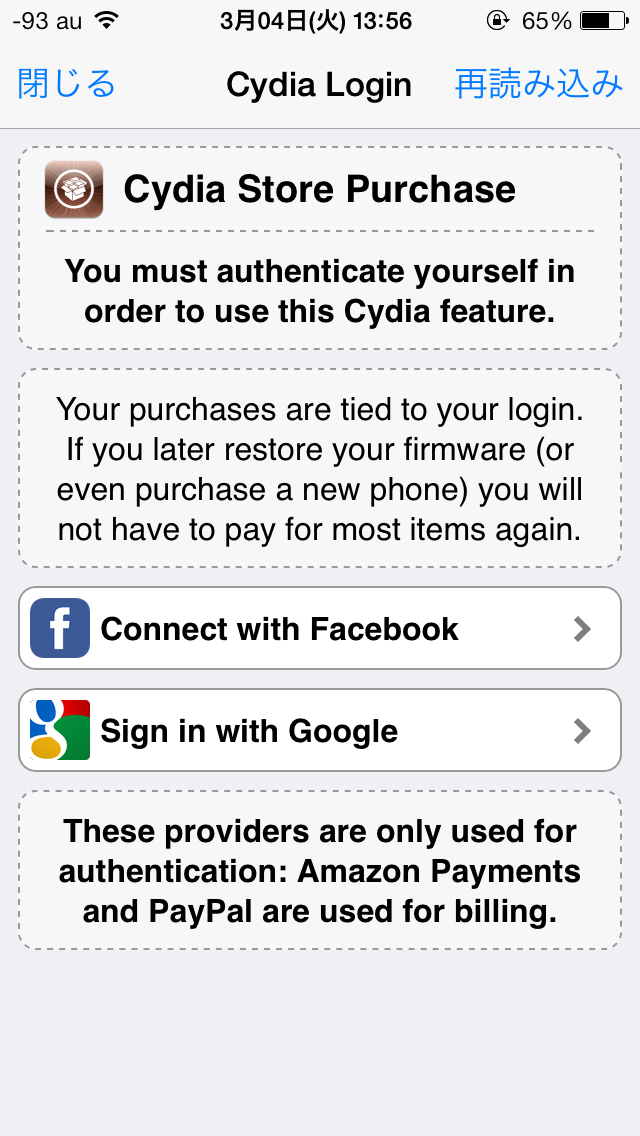
購入を押すと、このような画面になります。
Facebook又はGoogleアカウントでログインします。
私はGoogleアカウントでログインしました。


Googleのアカウントを選択して、ログインします。
このアカウントを紛失してしまうと、認証できなくなります。
紛失しないように注意しましょう。


アカウントに間違えがない場合は、下のチャックの部分をタップ。


日本人の多くは、PayPalを使用するかと思います。
➡PayPal 公式ページ

Amazonで購入するときは、米国アカウントにクレジットカードを追加。
私も一度だけ、Amazonで購入したことがあります。


円安の影響で、高いです。
$4.99を購入するのに、525円します。


購入が完了すると、チェックが入ります。
こんな感じですかね?


〜備考〜

IntelliScreenX 7を購入したんですけど、フリーズする。
リスプリングしてしまう。
何の脱獄アプリが邪魔してるんだろうか...

こんな感じで購入します。
変な説明の仕方ですみません。

署名 ryusei3022 

【脱獄 iOS7】IntelliScreenX 7 - β版リリース!

訪問ありがとう!


ついに〝IntelliScreenX 7〟がリリースしましたね!
β版ですが嬉しい!のですが...


Cydaiを起動して検索します。
通常通りにインストールしましょう!

私もインストールしたんですけど、何故かできない!
すぐにリスプリングしてしまう。
多分、他の脱獄アプリが邪魔してるのだと思います。
アップで解決されるのを待つばかりです。

価格は無料。
前回の購入者は無料となっています。
私の場合は〝IntelliScreenX 5〟だったので、追加$4.99必要。
新規購入社は、$9.99です。

公式版では使えるように祈っています(笑)

2014年3月2日日曜日

【脱獄 iOS7】PowerBanners - バッテリー残量アラートをバナー表示にする。

訪問ありがとう!


この機能を待っていました。
制作者が違うようですが、同じ人物なのでしょうか?
ということで、〝PowerBanners〟を紹介していきます。

〝LowPowerBanner〟を覚えてるでしょうか?
➡バッテリー警告ポップアップをバナー表示にする [JBApp]


そうなんです。iOS5〜iOS6で使用されている〝LowPowerBanner〟
こいつも、バッテリー残量のアラートをバナーで表示してくれるのです。
多分、今回の〝PowerBanners〟は、これもパクりだと思います。
作者が違うので、何とも言えないですね。


Cydiaから通常通りに検索&インストールしてください。
レポジトリの追加は必要ありません。


インストール後の設定は非常に簡単です。
ただ、オンにするだけなのです。
〝LowPowerBanner〟では、通知する文字も変更できました。
これに関しては残念ですね。
まぁ、非常に便利ですのでインストールしておきましょう。

私はかなり助かっています。
ただ、脱獄アプリの入れすぎでバッテリの消費が激しいのが...

署名 ryusei3022 

2014年3月1日土曜日

【脱獄 iOS7】IntelliScreenX 7 - デモ動画公開!早くインストールしたい!!

訪問ありがとう!


残念ながら、デモ動画の紹介です。
私もいち早く〝IntelliScreenX 7〟をインストールしたいです。

iPhone4sでよく利用させて頂いたんですけど、いいですよね。
TwitterやFacebookもリアルタイムで閲覧可能。
RSSなので情報を取得できるのは非常に便利です。


iOS7ですので、デザインがいいですよね。
iOS6でもいいのですが、また違った感じが楽しめます。
リリース日が楽しみです。


また、通知センターも拡張されたようですね。
β晩もインストールして使ってみたいですね!

署名 ryusei3022 

1日 AppleStoreから素敵なプレゼント!をもらいました。

どうもです(´・ω・`)


そういえば、私のほしい脱獄アプリが紹介されてたん!
ので、後ほど書きたいと思います。
ただ、紹介動画ですけどね。

今日ね!AppleStoreから小包が来たの♡
まぁ、中身は大体検討がついてたんだけど...


Appleちゃんはヤマト急便が好きなのかな?
私は、佐川急便の方が好きですね。
うちに来るヤマト急便のおっさんが接客が糞過ぎて...


箱を開けると広い封筒が出て来ました。
真っ白い封筒ですよ〜(笑)
電話で聞いていたので中身はわかってるんです!


色鮮やかなお出迎え。
しっかりと、真ん中にAppleのリンゴマークが!
学生ストアで購入したからかな?


ここまでくれば、わかりますよね?
iTunesカード又はAppleStoreのカードですね。
コンビニで売っているカードと何も変わりません。
デザインは違いますよ(笑)


MacBook Proを購入した際のプレゼントのようです。
1万円分のiTunesカードを頂きました。
私が1万円分を何に使うのか?
それはもう、動画編集ソフトでしょうね。


後、2万円ぐらい課金しないといけないですね。
しんどいですけど、安いです。
Photoshopなんて高すぎて買えないもん!

署名 ryusei3022